
CleverPDF
CleverPDF bündelt 44 Online-Werkzeuge, um PDFs umzuwandeln, zu erstellen, zusammenzuführen, zu teilen, zu komprimieren und zu schützen. Online kostenlos ohne Konto bis 20 MB je Datei, die Desktop-Version für Windows und Mac kostet Geld. Einen Betreiber mit Anschrift nennt CleverPDF nicht.
Übersicht zu CleverPDF: Funktionen, Preise und Alternativen. Alle Angaben basieren auf frei verfügbaren Informationen und stellen keine eigene Bewertung oder Test dar. Alle Angaben wurden am 22.10.2026 einzeln gegen die Herstellerseite geprüft.
Was ist CleverPDF?
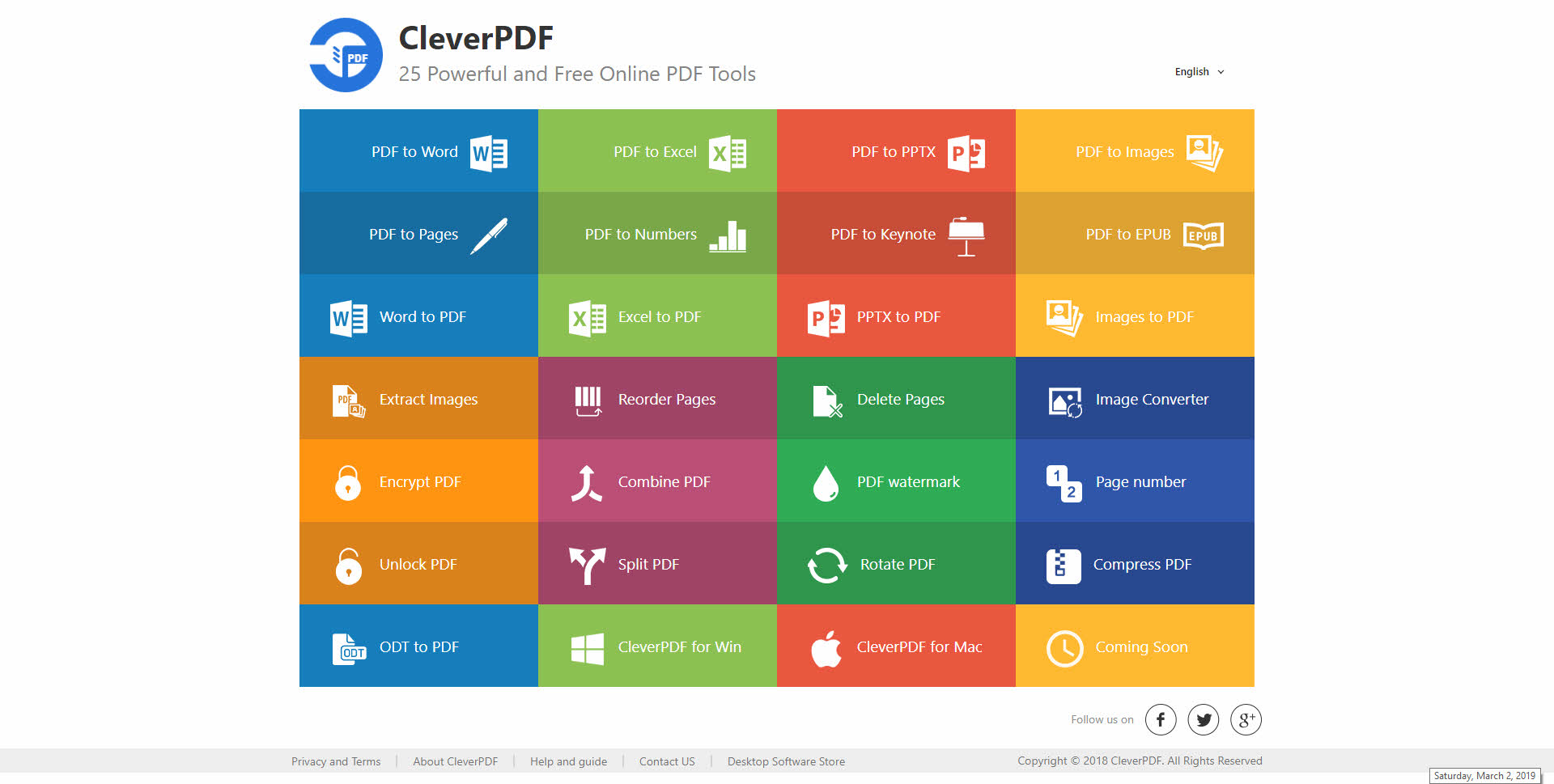
CleverPDF ist eine Sammlung von Werkzeugen für PDF-Dateien, die im Browser laufen. Die Startseite verspricht „44 Powerful and Permanently Free Online PDF Tools“. Ein Block wandelt PDFs in Word, Excel, PowerPoint und Bilder um, aber auch in Apples Formate Pages, Numbers und Keynote und in die E-Book-Formate EPUB und Mobi. Ein zweiter Block erzeugt PDFs aus Office-Dateien, ODT, Bildern und E-Books. Der dritte enthält die Handgriffe rund um fertige PDFs: zusammenführen, teilen, drehen, komprimieren, verschlüsseln, entsperren, Wasserzeichen und Seitenzahlen setzen, Seiten umordnen oder löschen. Nicht alles davon hat mit PDF zu tun. Ein vierter Block wandelt nur Bildformate um, etwa HEIC in JPG, und baut animierte GIFs.
Laut About-Seite ging die Website 2017 online, mit Werkzeugen „for FREE“. Dazu kommt eine kostenpflichtige Desktop-Version, die 2018 erst für Windows und dann für Mac erschien. Sie stammt aus einer Partnerschaft: Die About-Seite nennt einen namentlich nicht genannten Anbieter von PDF-Lösungen als Partner, und die Nutzungsbedingungen sagen, CleverPDF verkaufe Software von Partnern weiter.
Wer CleverPDF betreibt, bleibt offen. Die Fußzeile verlinkt Datenschutz und Nutzungsbedingungen, About, Hilfe, Kontakt und den Desktop-Store, ein Impressum führt sie nicht. Datenschutzerklärung und Kontaktseite nennen keine Firma und keine Anschrift, nur E-Mail-Adressen. Für Streitfälle legen die Nutzungsbedingungen das Recht Chinas fest.
Für wen eignet sich CleverPDF?
Für gelegentliche Umwandlungen ohne Konto und ohne Abo. Wer ab und zu eine PDF in Word weiterbearbeiten, ein paar Fotos zu einer PDF bündeln oder eine Datei vor dem Versand verkleinern will, braucht keine Anmeldung. Laut Hilfe ist die Dateigröße von 20 MB die einzige Grenze, wie oft du ein Werkzeug nutzt, spielt keine Rolle. Wer am Mac arbeitet, bekommt die Umwandlung in Pages, Numbers und Keynote dazu.
Weniger passend ist der Online-Dienst, wenn Dateien personenbezogene oder vertrauliche Daten enthalten. Einen Verantwortlichen mit Namen nennt die Datenschutzerklärung nicht, Serverstandort und Hoster ebenso wenig, und einen Vertrag zur Auftragsverarbeitung erwähnen weder Datenschutzerklärung noch Hilfe. Für vertrauliche Dokumente empfiehlt CleverPDF selbst die Desktop-Version, weil sie komplett offline auf dem eigenen Rechner läuft.
Auch für Automatisierung taugt CleverPDF nicht. Die Hilfe sagt, es gebe keine API und kein SDK, und auch die Desktop-Version kennt keine Kommandozeile. Die Nutzungsbedingungen verbieten ausdrücklich, den Dienst zu automatisieren oder in fremde Websites und Anwendungen einzubinden.
CleverPDF im Arbeitsalltag
Die Hilfe beschreibt den Ablauf am Beispiel PDF zu Word in vier Schritten. Du wählst die Datei aus einem lokalen Ordner oder einem Cloud-Speicher, legst das Ausgabeformat docx oder doc fest, startest die Umwandlung und lädst das Ergebnis herunter. Als Cloud-Speicher nennt die Datenschutzerklärung Dropbox und Google Drive, das Ergebnis lässt sich auch direkt nach Google Drive speichern. Eine Garantie für das Layout gibt CleverPDF nicht: „The output file may not be exactly the same as the PDF.“
Bei Tabellen hängt das Ergebnis laut Hilfe an den Rahmenlinien. Sind sie klar gezogen, wird die Ausgabe sauber. Fehlen sie, versucht der Dienst die Struktur aus den Daten zu erkennen, und du wählst vorher die Erkennungsmethode. Für komplexe Tabellen verweist CleverPDF auf die Desktop-Version, in der du Tabellenbereiche von Hand markierst. Beim Komprimieren stellst du Bildqualität und Auflösung selbst ein, reine Textdateien oder bereits komprimierte PDFs werden laut Hilfe nicht kleiner.
Beim Entsperren gilt eine klare Grenze. Ein unbekanntes Öffnen-Passwort knackt der Dienst nicht. Sperren für Drucken, Kopieren und Bearbeiten entfernt er dagegen vollständig, und die Nutzungsbedingungen verlangen dafür, dass du Eigentümer der Datei bist oder die Erlaubnis dazu hast.
Nach der Verarbeitung liegen Ein- und Ausgabedatei 30 Minuten auf den Servern, dann löscht CleverPDF sie laut Datenschutzerklärung endgültig. Über den Löschlink nach der Verarbeitung verschwinden sie sofort. Die englische Hilfe rät, das Ergebnis innerhalb von 30 Minuten herunterzuladen. Die Fassungen der Hilfe unter /cn/ und /jp/ nennen dafür zehn Minuten und erklären die längere Speicherung damit, dass manche Werkzeuge dieselbe Datei ein zweites Mal verarbeiten können.
Preise und Pläne
Die Online-Werkzeuge kosten nichts. Die Hilfe sagt es deutlich: „all the online tools provided on CleverPDF.com are permanent FREE!“ Es gibt keine Mitgliedschaft, keine Anmeldung und kein Abo. Die einzige Grenze ist die Dateigröße von 20 MB, beim Zusammenführen gilt sie für alle hochgeladenen Dateien zusammen.
Kostenpflichtig ist die Desktop-Version für Windows und Mac. Die Lizenz gilt je PC. Eine Einzellizenz läuft mit ihrer Seriennummer auf genau einem Rechner, und wer den Rechner wechselt, lässt die Lizenz über den Support umziehen. Nach dem Kauf sind Updates auf künftige Versionen kostenlos. Für Schule und Hochschule gibt es per Gutscheincode 50 Prozent Rabatt, nachzuweisen über eine E-Mail-Adresse der Bildungseinrichtung oder einen Studierenden- oder Lehrendenausweis. Wer 50 oder mehr Lizenzen für ein Unternehmen braucht, soll sich laut Hilfe direkt melden. Sonderanpassungen der Umwandlung für eigene Dokumente berechnet CleverPDF als Entwicklungsgebühr nach Aufwand plus der normalen Lizenzgebühr.
Einen Betrag für die Desktop-Lizenz nennen Startseite und Hilfe nicht, beide verweisen auf die Seite zur Desktop-Version. Vor dem Kauf lohnt ein Blick in die Nutzungsbedingungen. Dort steht, dass CleverPDF Software von Partnern weiterverkauft, dass der Lizenzvertrag und die Bedingungen des Entwicklers gelten und dass CleverPDF für Probleme mit dieser Software keine Verantwortung übernimmt. Stand: Oktober 2026.
Stärken und Schwächen
Für den Online-Dienst brauchst du weder Konto noch Abo, und die 20-MB-Grenze je Datei ist laut Hilfe die einzige Beschränkung. Die Datenschutzerklärung legt eine kurze Löschfrist fest: 30 Minuten nach der Verarbeitung, auf Klick sofort, ohne Backups und ohne Weitergabe an Dritte. Die Desktop-Version arbeitet offline, verarbeitet Stapel und bekommt nach dem Kauf kostenlose Updates. Auf Support-Anfragen will CleverPDF innerhalb von 48 Stunden antworten.
Auf der anderen Seite steht ein Dienst ohne erkennbaren Betreiber. Kein Impressum, keine Firma, keine Anschrift, dafür chinesisches Recht für Streitfälle. Die Datenschutzerklärung verweist Nutzer aus der EU auf ihre Rechte nach der DSGVO, nennt aber niemanden, an den sie sich mit Namen richten könnten. Die Einwilligung in Cookies leitet sie aus der bloßen Nutzung ab, und als Cookie-Setzer führt sie neben Dropbox und Google Drive auch Google Analytics, Google DoubleClick und Google Adsense. Im Seitenquelltext steckt außerdem ein Skript von Cloudflare zur Verschleierung von E-Mail-Adressen, in der Datenschutzerklärung taucht Cloudflare nicht auf. Für Entwickler gibt es keine Schnittstelle, und die Nutzungsbedingungen untersagen Automatisierung ausdrücklich. Die Neuigkeiten auf der About-Seite enden im Februar 2019, die Fußzeile trägt ein Copyright von 2020.
Zwei Widersprüche liefert CleverPDF selbst. Die englische Hilfe sagt über hochgeladene Dateien: „We don’t view, keep, or share your files with any 3rd parties.“ Dieselbe Hilfe unter /cn/ schreibt: „we keep the file a little bit longer“, und die Datenschutzerklärung nennt 30 Minuten Speicherdauer. Und die Hilfe verspricht technischen Support und kostenlose Updates für die Desktop-Version, während die Nutzungsbedingungen jede Verantwortung für Probleme mit der weiterverkauften Partnersoftware ablehnen. Die Datenschutzerklärung gilt ausdrücklich nur für die Website, nicht für Daten, die offline oder über andere Kanäle anfallen.
Alternativen zu CleverPDF
Aus derselben Kategorie lohnt der Vergleich mit iLovePDF und Adobe Acrobat. Daneben stehen im Verzeichnis Foxit PDF Editor und ABBYY FineReader PDF. Wie diese Anbieter mit Preisen, Dateigrenzen und hochgeladenen Dokumenten umgehen, steht in ihren eigenen Einträgen. Vergleiche vor allem, wer jeweils als Verantwortlicher in der Datenschutzerklärung steht.
CleverPDF im Vergleich
Diese Einordnung rechnet sich aus dem Verzeichnis selbst: CleverPDF steht in einer Kategorie mit 23 Werkzeugen.
Für CleverPDF ist kein Firmensitz belegt. In dieser Kategorie führt das Verzeichnis 8 Anbieter mit belegtem EU-Sitz, davon 6 aus Deutschland.
CleverPDF nennt keine Beträge und ist damit in dieser Kategorie das einzige Werkzeug ohne veröffentlichten Preis: Die übrigen 22 nennen konkrete Preise oder sind kostenlos.
Überblick
Für das schnelle Umwandeln einer unkritischen Datei ist CleverPDF praktisch. Kein Konto, kein Abo, eine klare Grenze von 20 MB und eine Werkzeugliste, die bis zu Pages, Numbers, Keynote und Kindle-Formaten reicht. Wer Pressetexte, Produktdatenblätter oder Präsentationen ohne personenbezogene Daten umwandelt, macht damit nichts falsch.
Für Unternehmensdokumente würden wir den Online-Dienst nicht einsetzen. Kundendaten, Verträge oder Personalunterlagen an einen Dienst ohne benannten Betreiber, ohne Serverstandort und ohne Vertrag zur Auftragsverarbeitung hochzuladen, lässt sich unter der DSGVO kaum begründen, egal wie kurz die Löschfrist ist. Die Desktop-Version löst das Datenproblem, weil sie lokal läuft. Kläre vor dem Kauf aber, von welchem Entwickler die Software stammt, denn dessen Lizenzbedingungen gelten und nicht die von CleverPDF. Dass die Neuigkeiten 2019 enden, spricht dafür, das Programm vorher mit eigenen Dateien zu testen.
Wer PDF-Umwandlungen regelmäßig in Abläufe einbauen will, ist hier falsch, die Nutzungsbedingungen verbieten genau das. Für solche Fälle brauchst du ein Werkzeug mit Schnittstelle und klaren Vertragsgrundlagen. Bei der Auswahl und beim Einbau in bestehende Prozesse helfen wir über Automation & Prozessoptimierung, und wenn erst geklärt werden muss, welche Dokumente überhaupt wohin dürfen, über Beratung & Betreuung.
Überblick
- ✓ PDF in Word (docx, doc), Excel, PowerPoint und Bilder umwandeln
- ✓ PDF in Apples iWork-Formate Pages, Numbers und Keynote umwandeln
- ✓ PDF aus Word, Excel, PowerPoint, ODT, Bildern, EPUB und Mobi erstellen
- ✓ E-Book-Formate: PDF zu EPUB und Mobi, EPUB zu Mobi für Kindle
- ✓ Tabellenerkennung bei PDF zu Excel mit wählbarer Erkennungsmethode
- ✓ PDF zusammenführen, nach Seitenbereichen teilen, drehen, Seiten umordnen und löschen
- ✓ Komprimieren mit selbst gewählter Bildqualität und Auflösung
- ✓ Öffnen-Passwort setzen oder Kopieren und Drucken per Rechtepasswort sperren
- ✓ Rechtebeschränkungen entfernen, ein unbekanntes Öffnen-Passwort knackt der Dienst nicht
- ✓ Text- oder Bildwasserzeichen, Seitenzahlen, Bilder aus einer PDF extrahieren
- ✓ Eigener Block für Bildformate, etwa HEIC zu JPG und ein GIF Maker
- ✓ Dateien aus Dropbox oder Google Drive laden, Ergebnis nach Google Drive speichern
- ✓ Desktop-Version für Windows und Mac mit Stapelverarbeitung und Offline-Betrieb
Vorteile
- + Online-Werkzeuge kostenlos, ohne Anmeldung und ohne Abo
- + Laut Hilfe einzige Grenze 20 MB je Datei, jedes Werkzeug beliebig oft nutzbar
- + Ein- und Ausgabedateien werden laut Datenschutzerklärung 30 Minuten nach der Verarbeitung gelöscht, per Löschlink sofort, ohne Backups
- + Desktop-Version läuft komplett offline auf dem eigenen Rechner, mit Stapelverarbeitung
- + Nach dem Kauf der Desktop-Lizenz sind Updates auf künftige Versionen kostenlos
- + Umwandlung in Pages, Numbers und Keynote sowie in die E-Book-Formate EPUB und Mobi
Nachteile
- - Kein Impressum; Datenschutzerklärung und Kontaktseite nennen weder Firma noch Anschrift, nur E-Mail-Adressen
- - Für Streitfälle gilt laut Nutzungsbedingungen chinesisches Recht
- - Serverstandort und Hoster stehen nicht in der Datenschutzerklärung, Cookies setzen unter anderem Google DoubleClick und Google Adsense
- - Keine API, kein SDK, keine Kommandozeile; die Nutzungsbedingungen verbieten Automatisierung und die Einbindung in fremde Anwendungen
- - Die Desktop-Version ist laut Nutzungsbedingungen weiterverkaufte Partnersoftware unter dem Lizenzvertrag des Entwicklers
- - Desktop-Lizenz gilt je PC, ein Rechnerwechsel läuft über den Support
Tags
CleverPDF im Einsatz
Noch nicht sicher, ob es das richtige Tool ist?
Der Aufruf oben passt, wenn deine Entscheidung steht. Wenn du noch vergleichst, hilft dir eher eins von beiden.